Probar su micrófono es crucial para asegurarse de que funcione correctamente, ya sea que sea un jugador, un creador de contenido o alguien que lo usa para videoconferencias. Como proveedor de micrófonos, he visto de primera mano lo importante que es para los usuarios saber cómo probar sus micrófonos. En esta publicación de blog, compartiré algunas formas sencillas de probar su micrófono y asegurarme de que ofrezca la mejor calidad de sonido.
Verifique la conexión del hardware
Lo primero es lo primero, debe asegurarse de que su micrófono esté conectado correctamente a su dispositivo. Si está utilizando un micrófono USB, conéctelo a un puerto USB que funcione en su computadora. Para micrófonos XLR, conéctelos a una interfaz de audio o mezclador usando un cable XLR y luego conecte la interfaz a su computadora mediante USB.
Si está utilizando un micrófono inalámbrico, asegúrese de que esté emparejado correctamente con el receptor. Algunos micrófonos inalámbricos tienen un botón de sincronización que puedes presionar para establecer una conexión. Asegúrese de que las baterías del micrófono estén nuevas y cargadas, ya que los niveles bajos de batería pueden afectar el rendimiento.
Utilice la configuración de audio integrada de su dispositivo
La mayoría de los dispositivos, como computadoras portátiles, de escritorio y teléfonos inteligentes, tienen configuraciones de audio integradas que puede usar para probar su micrófono.
En una computadora con Windows, puede ir al "Panel de control" y luego hacer clic en "Sonido". En la pestaña "Grabación", verá una lista de dispositivos de entrada de audio disponibles. Seleccione su micrófono y haga clic en "Propiedades". En la pestaña "Niveles", puede ajustar el volumen del micrófono. También puede hacer clic en la pestaña "Escuchar" y marcar la casilla "Escuchar este dispositivo". Esto reproducirá lo que su micrófono está captando, para que pueda escuchar si está funcionando.

En una Mac, vaya a "Preferencias del sistema" y haga clic en "Sonido". Seleccione la pestaña "Entrada". Verá una lista de dispositivos de entrada. Seleccione su micrófono y hable por él. Debería ver la barra de nivel de entrada moverse, lo que indica que el micrófono está captando sonido.
En un teléfono Android, vaya a "Configuración" y luego a "Sonido y vibración". Toque "Avanzado" y seleccione "Micrófono". Puede hablar por el micrófono y debería haber un indicador visual que muestre que el micrófono está funcionando. En un iPhone, vaya a "Configuración", luego a "Privacidad" y toque "Micrófono". Puede probar el micrófono hablando mientras mira el indicador.
Utilice herramientas de prueba de micrófonos en línea
También hay muchas herramientas en línea disponibles que puedes utilizar para probar tu micrófono. Estas herramientas son fáciles de usar y pueden proporcionar una evaluación más precisa del rendimiento de su micrófono.
Una herramienta popular es "Online - micrófono - test.com". Todo lo que necesita hacer es permitir que el sitio web acceda a su micrófono y luego hablar por él. El sitio web le mostrará una forma de onda del sonido que está emitiendo, para que pueda ver si el micrófono está funcionando.
Otra opción es “Testmy mic.com”. Este sitio le brinda una interfaz simple donde puede grabar un clip de audio corto usando su micrófono. Después de grabar, puedes volver a reproducirlo para comprobar si el sonido es claro y no tiene problemas.
Prueba en diferentes entornos
El entorno en el que te encuentras también puede afectar el rendimiento de tu micrófono. Intente probar su micrófono en diferentes configuraciones para ver cómo funciona.
En una habitación silenciosa, su micrófono debería captar su voz con claridad y sin ningún ruido de fondo. Si escuchas mucha estática o silbidos, podría ser señal de un problema con el micrófono o la conexión.
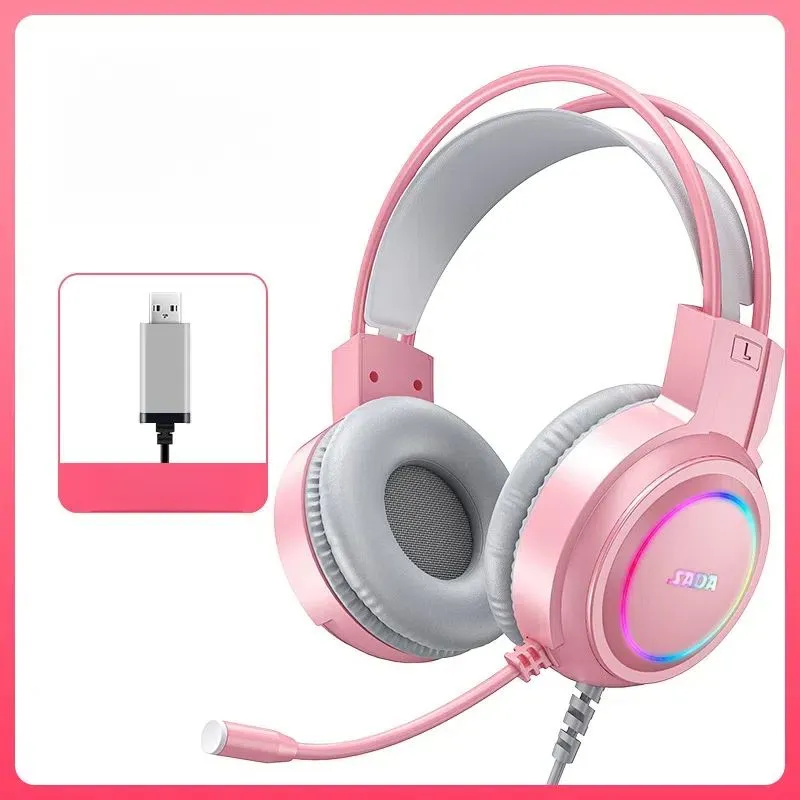
En un ambiente ruidoso, su micrófono aún debería poder captar su voz y minimizar el ruido de fondo. Algunos micrófonos están diseñados con funciones de cancelación de ruido, que pueden resultar muy útiles en tales situaciones. Por ejemplo, nuestroAuriculares inalámbricos para juegos Ps4 con micrófonotiene excelentes capacidades de cancelación de ruido, lo que lo hace ideal para jugar en ambientes ruidosos.
Prueba con diferentes aplicaciones
Si usa su micrófono para aplicaciones específicas, como juegos, videoconferencias o creación de contenido, es una buena idea probarlo con esas aplicaciones.
Para jugar, intenta usar tu micrófono en un juego que admita chat de voz. Si estás usando unEl mejor micrófono para PC para juegos, debería permitirte comunicarte claramente con tus compañeros de equipo.
Para videoconferencias, pruebe su micrófono usando aplicaciones como Zoom, Skype o Google Meet. Estas aplicaciones suelen tener una función de prueba de audio incorporada. Inicie una llamada de prueba y hable por su micrófono. Compruebe si los demás participantes pueden oírle claramente. NuestroCámara y micrófono para videoconferenciases una excelente opción para videoconferencias de alta calidad.
Verifique si hay problemas con la calidad del audio
Al probar su micrófono, preste atención a la calidad del audio. El sonido debe ser claro, sin distorsiones, estallidos ni crujidos.
Si nota distorsión, podría deberse a varias razones. Una razón podría ser que la ganancia del micrófono esté demasiado alta. Puedes intentar reducir la ganancia en la configuración de audio. Otra razón podría ser un problema con el propio micrófono. Si la distorsión persiste, puede que sea el momento de reemplazar el micrófono.
Los sonidos de estallidos o crujidos pueden deberse a una conexión suelta, un cable dañado o interferencias de otros dispositivos electrónicos. Revisa todas las conexiones y asegúrate de que los cables estén en buen estado. Si el problema se debe a una interferencia, intente alejar el micrófono de otros dispositivos electrónicos como enrutadores, cargadores o parlantes.
Conclusión
Probar su micrófono con regularidad es una parte importante para garantizar que obtenga la mejor calidad de sonido. Si sigue estos sencillos pasos, podrá probar su micrófono rápida y fácilmente e identificar cualquier problema.
Si está buscando un micrófono nuevo, tenemos una amplia gama de micrófonos de alta calidad para elegir. Si eres un jugador, un creador de contenido o alguien que necesita un micrófono para videoconferencias, tenemos la solución perfecta para ti. Si está interesado en nuestros productos o tiene alguna pregunta, no dude en comunicarse con nosotros para conversar sobre adquisiciones. Estamos aquí para ayudarle a encontrar el mejor micrófono para sus necesidades.
Referencias
- Conocimientos generales gracias a años de experiencia como proveedor de micrófonos.
- Conocimientos comunes sobre la configuración de audio del dispositivo y las herramientas de prueba en línea.